
Text auf zwei Ebenen
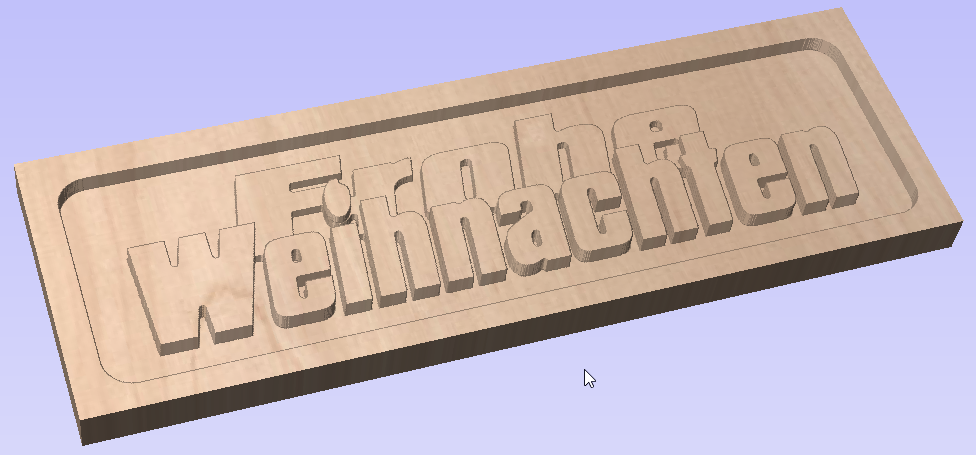
Der Text befindet sich hier auf zwei Ebenen.
Gib die Maße des Materials (Brettes) ein:
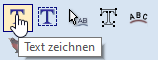
Erstelle den Text des ersten Wortes mit dem Text zeichnen-Werkzeug:
und danach gleich das zweite Wort
Wähle Text und Schrit aus:
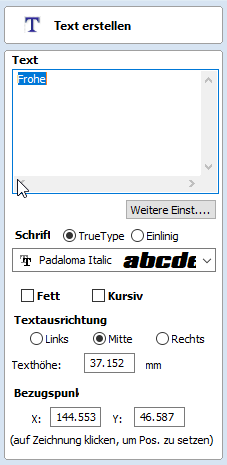
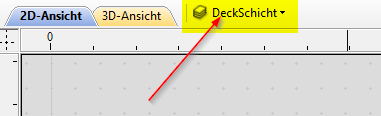
Wähle oben links das Ebenen-Menü aus:
Nenne die Ebene1 in Deckschicht um und erstelle auch eine Ebene mit dem Namen Grundschicht.
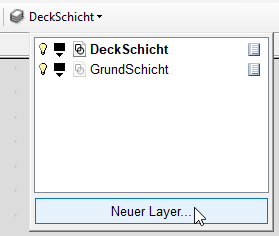
Das Wort-Objekt “Weihnachten” verschiebst du in die Deckschicht. Und das Wort Frohe auf die Grundschicht. Zudem markierst du das Wort Weihnachten und erstellst eine Kopie auf der Ebene Grundschicht.
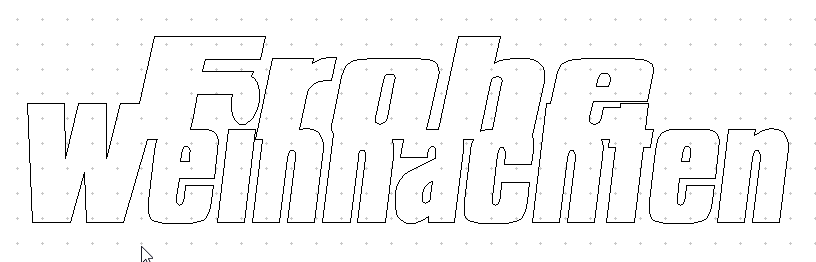
Die gleichzeitig markierten beiden Wörter werden mit dem Vereinigen-Werkzeug kombiniert.
Kontrolliere ob diese Vereinigung auf der GrundSchicht ist, ansonsten verschiebe sie dorthin. Den Rahmen kannst du auch auf einer eigenen Ebene Rahmen erstellen.
Das Ergebnis schaut so aus …
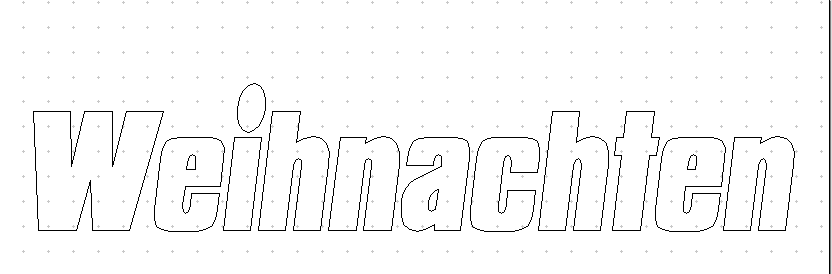
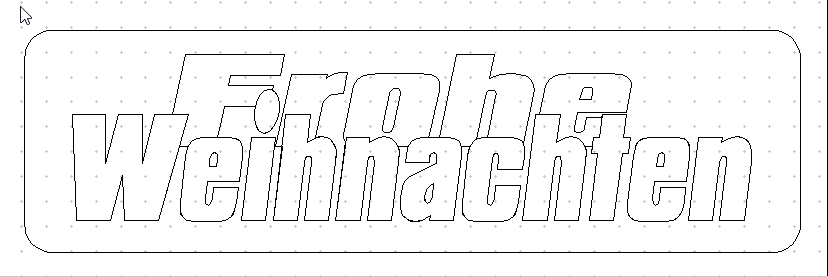
Für den Werkzeug-Weg der oberen Tasche blenden wir im Eben-Menü die Sichtbarkeit der Grundschicht aus und markieren den Rahmen und den Deck-Text, jetzt noch das Taschen-Werkzeug anklicken und …
… gib die richtigen Parameter ein …
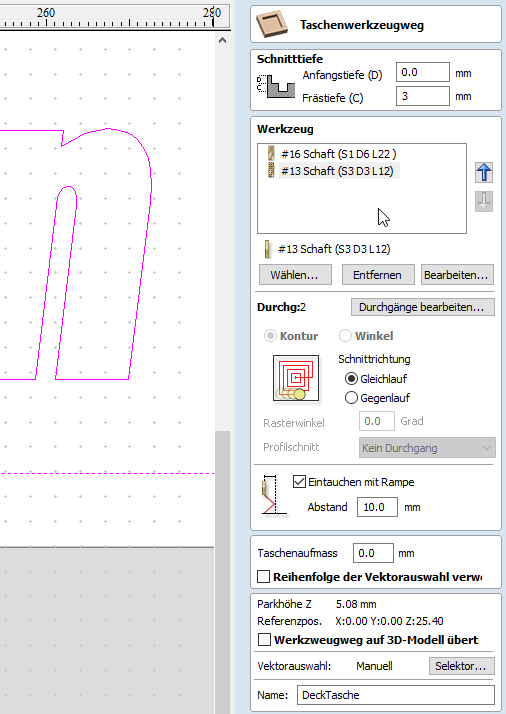
Es sind zwei Fräser angergeben, damit der erste “ausräumt” und der zweite “detailliert”.
Für die Grundschicht wird im Ebenen-Menü die Grundschicht eingeblendet und die Deckschicht ausgeblendet. Die Markierung umfasst nun das Objekt in der Grundschicht mit dem Rahmen. Die zugewiesenen Fräsparameter sind die Gleichen wie in der Deckschicht.
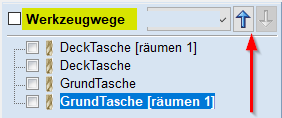
Vor dem Abspeichern der Werkzeugwege werden diese noch mit den Pfeil-Tasten umgeordnet, sodass zuerst alle “Räumen-Wege” gefräst werden und danach erst alle “Detail-Wege”:
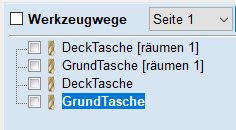
Du ersparst dir dadurch das zweimalige Umspannen des Werkzeuges!
Zuletzt geändert: 17.11.2023