
Inkscape
Wir nutzen Inkscape als Basis für den Vinylcutter und den Lasercutter. Inkscape ist Open Source und kostenlos nutzbar. Das Intro wurde bis jetzt für Making Workshops (Multiplikator:innen, Jugendliche, digital futurelab) genutzt.
Cheatsheet: https://drive.google.com/file/d/1e6O9ClEwT7GO8ChZxTYEkMYlkSYlvmLr/view?usp=sharing
📘 Instructions
Download Inkscape
https://inkscape.org/release/inkscape-1.2.1/
Was ist Inkscape eigentlich und wieso nutzen wir genau dieses Programm?
Inkscape ist ein (gratis) Open Source Programm zur Erstellung von Vektorgrafiken. Open Source bedeutet, dass es nicht von einer spezifischen Person oder Firma angeboten wird, sondern viele Programmierer*innen bzw. Autor*innen an der Entwicklung des Programms beteiligt waren und sind. Mehr hierzu findet ihr unter: https://inkscape.org/about/ .
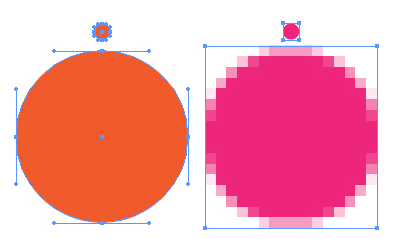
Vektorgrafiken sind im Vergleich zu anderen Bildern (wie zum Beispiel Fotos) stark vergrößerbar, ohnedabei zu “verschwimmen” oder “verpixeln.” Die Objekte in den Dateien können auch viel mehr verändert werden, als es bei Rastergrafiken (basierend auf Pixeln) der Fall ist.
Unterschied Pixel- und Vektorgrafik
-
Vektorgrafik: mathematische Definition durch Startpunkt, Endpunkt und Ankerarme (Winkel).
-
Pixelgrafik: Jeder Pixel wird im Hintergrund durch seine Farbwerte definiert
TEXT IN PFADE UMWANDELN
Es gibt Systemschriften, die schon auf eurem PC installiert sind. Ihr könnt aber auch neue Schriften herunterladen und diese installieren. Hier könnt ihr stöbern: https://fonts.google.com
-
Text mit dem Textwerkzeug erstellen
-
Textfeld auswählen und dann Pfad > Objekt in Pfad umwandeln
-
nun ist der Text umgewandelt und kann inhaltlich nicht mehr bearbeitet werden
-
Objekt > Gruppierung aufheben (jetzt ist jedes Zeichen einzeln markiert)
-
Pfad > Vereinigung (Jetzt sind alle Formen zusammengefügt und auf einer Ebene)
PIXELGRAFIK & FOTO IN BITMAP UMWANDELN
-
Importiert die Datei in Inkscape (Datei > Importieren…)
-
Markiert das Bild und geht auf Pfad > Bitmap nachzeichnen
-
Danach öffnet sich auf der rechten Seite ein Bearbeitungsfenster. Hier kann man den Schwellenwert einstellen = Wie viele dunkle oder helle Anteile übernommen werden. Zusätzlich können hier Flecken ausgebessert werden und es gibt auch eine Optimierungsfunktion.
-
Sobald man im Bearbeitungsfenster auf Anwenden klickt, wird eine Kopie erstellt, die direkt über dem Pixelbild liegt → einfach mit dem Auswahlwerkzeug vom Pixelbild wegziehen.
-
Tipp: Ihr könnt mehrere Versionen im Bearbeitungsfenster mit unterschiedlichen Einstellungen erstellen und im Anschluss die beste Version auswählen.
-
Danach bereitet ihr wie folgt die Grafik für die Maschine vor:
-
Alles markieren - Objekt > Gruppierung aufheben (jetzt ist jedes Zeichen einzeln markiert)
-
Pfad > Vereinigung (Jetzt sind alle Formen zusammengefügt und auf einer Ebene)
-
Speichern + Dateiformate
-
SVG für Bilder und den Vinylcutter
-
DXF für den Lasercutter (R14)
📋 Related articles
Filter by label
There are no items with the selected labels at this time.
Zuletzt geändert: 3.10.2023